Kyashの使い方完全ガイド!登録・チャージ・決済方法などメリットも含めて解説

Kyashの使い方|ネットショッピング編
チャージができたら、早速Kyashを使って買い物をしましょう。
Kyashはネットショッピングと実店舗の両方で利用できますが、それぞれ使い方が異なります。
ここではまず、ネットショッピングでの支払い手順を詳しく見ていきましょう。
例として、私が普段よく利用している「楽天市場」での買い物シーンを挙げます。
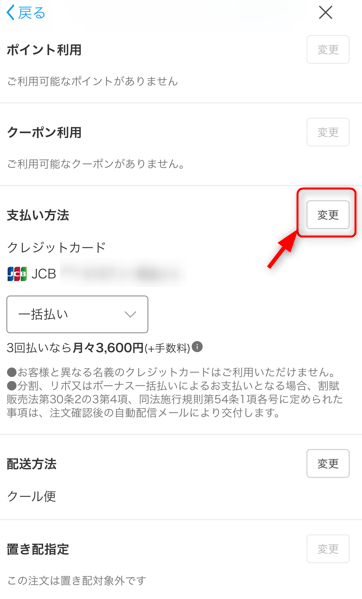
購入する商品を決めて手続き画面へ進み、「注文内容の確認」画面を下にスクロールすると、支払い方法の情報が表示されます。
まず、「支払い方法」欄の右上にある「変更」をタップしてください。
支払い方法はクレジットカードを選択したまま、登録済みカード情報の下にある「新しいカードを追加する」を選択します。
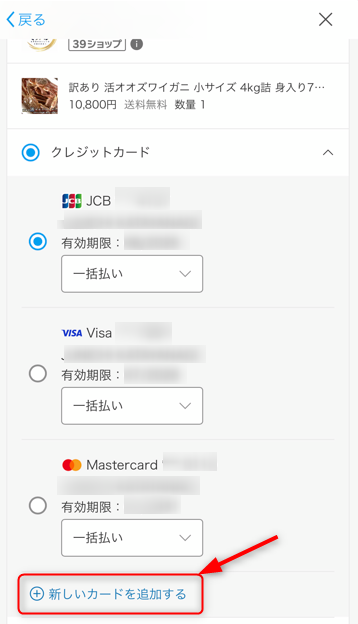
続いてカード情報の入力画面に移りますので、ここでKyash Card Virtualの情報を入力しましょう。
Kyashアプリの「個人口座」画面にあるカードのイラスト部分をタップすると、カード情報が表示されます。
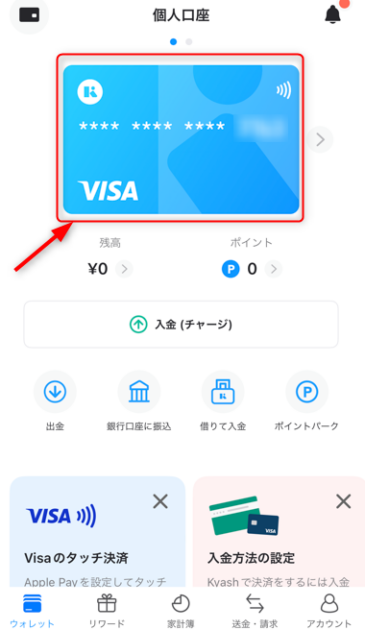
カード番号や名義人などはタップするだけでコピーできるため、そのままペーストすれば間違えずに入力できます。
入力が終わったら「追加する」をタップしてください。
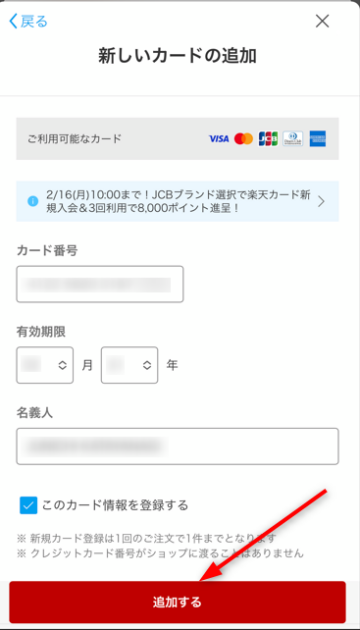
Kyashの情報は、カード一覧に「Visa」として表示されます。
すでに別のVisaカードを登録している場合は、間違えないように注意してください。
最後に、支払い方法でKyashのカード情報を選んで購入を確定させれば決済完了です。
Kyashの使い方|実店舗編

Kyashは、Visaを使ったキャッシュレス決済ができる実店舗でも利用できます。
ここまで本記事の順番通りに設定しているiPhoneユーザーなら、すでにApple Payへの登録ができているはずなので、実店舗ですぐ使えます。
Androidユーザーの方はこちらからGoogle Payに登録してください。
実際に店舗で決済するときは、まずこのマークがあることを確認します。

見つけたら、店員さんに「クイックペイで」と伝えて端末にスマホをかざせばOKです。
また、レジにこのマークがある場合は「Visaのタッチ決済」としても機能します。

このマークがあるお店では「Visaのタッチ決済で」と伝えれば決済できます。
Kyashをお店で使ってエラーが出たときに確認したい5つのチェックポイント

「クイックペイで」と意気揚々と端末にKyashをかざしたのに、鳴ったのはけたたましいエラー音。
後ろにお客さんが並んでいたら、冷や汗をかいて焦るのではないでしょうか。
ここでは、Kyashを使ってエラーが出るおもな原因をまとめました。
| エラーの原因 | 対処法 |
|---|---|
| カードロックがかかっている | アプリでロックがかかっていないか確認・解除する |
| 残高が不足している | 残高に決済額以上チャージしておく |
| Kyashが使えない支払いをしようとしている | 事前に確認する (公共料金、サブスクリプション、ガソリンスタンドでの支払いで特にエラーが多い) |
| 暗証番号を間違えている、もしくは設定していない | 暗証番号または暗証番号を登録しているか確認する |
| リアルカードが「有効化」されていない | Kyash Card (リアルカード)作成後、アプリで有効化したか確認する |
Kyashに慣れるまではサッと確認してからレジに並ぶと、周囲からジト目で見られずに済みますよ。
執筆者プロフィール