Kyashでタッチ決済ができないときにすぐ確認すべき3つのポイントとは?|必要な設定と仕様も解説
【レジで即確認】Kyashでタッチ決済できないときにすぐ確認すべき3つのポイント
Visaのタッチ決済に必要な設定をしていざレジへ。
意気揚々とリーダーにスマホをかざすと、けたたましく鳴り響くエラー音。
「はぁ!?ちゃんと設定したじゃん!」
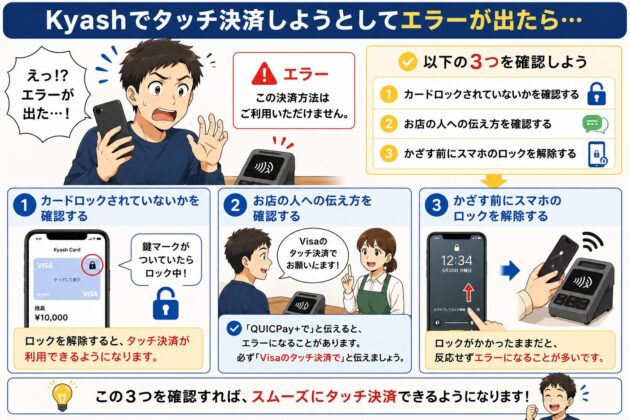
アプリに向かってツッコんだあなた。すぐに以下の3点を確認してください。
- カードロックされていないかを確認する
- お店の人への伝え方を確認する
- かざす前にスマホのロックを解除する【Visaのタッチ決済で最も多い失敗】
もし当てはまっていたらラッキーです。その場ですぐ修正して決済できますよ。
ポイント1. カードロックされていないかを確認する
Kyashでタッチ決済ができないときは、まずカードがロックされていないか確認しましょう。
カードがロックされていると、Visaのタッチ決済を含めた決済そのものが利用できません。ほかの設定がすべて正しくてもカードロックひとつで台無しです。
私はセキュリティ対策で、普段はカードをロックしています。
なので、仕事の合間を縫ってコンビニにお昼ご飯を買いに行き、レジでエラーが起きたときは真っ先にロックの状態をチェックします。
大抵ロックがかかっており、解除するとそのまま問題なく支払えることがほとんどです。
カードロックの確認はとても簡単です。
まず、アプリのウォレット画面にあるカードの部分をタップします。
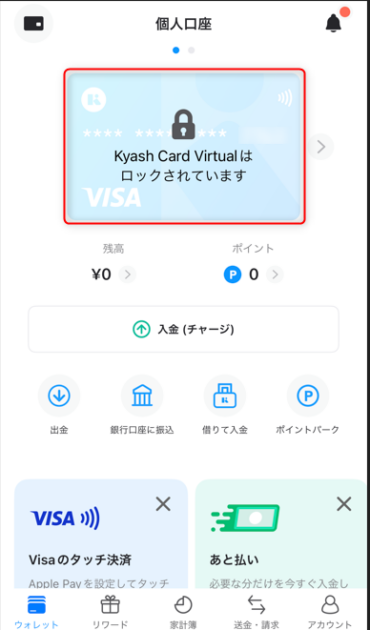
画像のようにカード部分に鍵マークがついていたらロックされている状態です。以下の方法で解除しましょう。
次に、カード下にある「設定」をタップします。
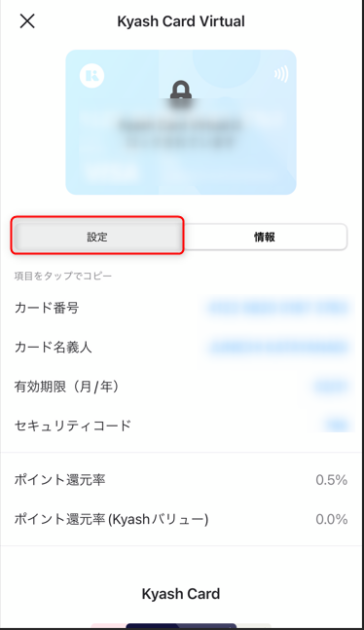
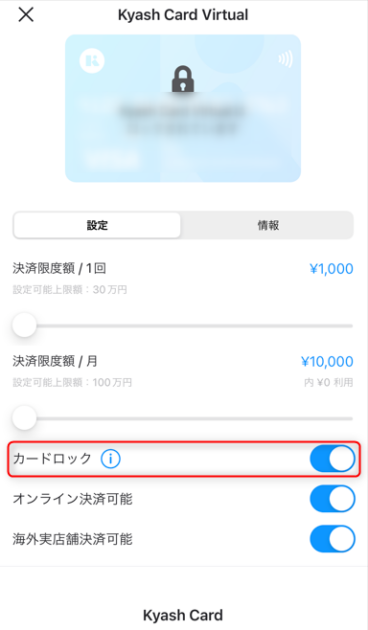
最後に画面下にある「カードロック」の設定をオフにすれば解除完了です。
ポイント2. お店の人への伝え方を確認する
レジでは「Visaのタッチ決済でお願いします」と伝えましょう。「QUICPAY+でお願いします」と言ってはいけません。
KyashはQUICPay+が使えません。そのため、「QUICPay+でお願いします」と伝えてしまうと、店員さんが使えない決済方法を案内し、エラーになる場合があります。
Kyashでタッチ決済が利用できるのは、このマークがあるお店だけです。

レジや入口にVisaのタッチ決済マークがあるか、レジに並ぶ前に確認しておくと安心です。
ポイント3. かざす前にスマホのロックを解除する【Visaのタッチ決済で最も多い失敗】
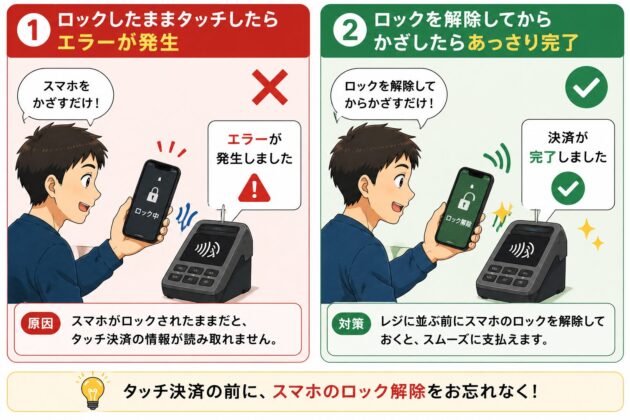
Visaのタッチ決済を利用するときは、スマホの画面ロックを解除してから端末にかざしましょう。
実はこれ、タッチ決済ができない原因として非常に多いポイントです。
特にQUICPay+を使っている人は同じ感覚で使ってしまい、不便を感じるでしょう。
私も最初はここでつまずきました。
「かざすだけで支払える」と思い込み、ロックされたままスマホを端末に近づけても反応せず、「なんで?」とレジで焦ったのを覚えています。
しかし、画面ロックを解除してからもう一度かざすと、あっさり決済が完了しました。
以前は必要なかった操作が増えたので最初は戸惑うでしょうが、一度覚えてしまえば難しくありません。
Kyashで支払うときはレジに並ぶ前にスマホのロックを解除しましょう。
たったこれだけでスムーズに支払いができます。