【最新】GooglePayでnanacoを使う方法|登録・チャージ手順とお得な還元術
本記事では、GooglePayにnanacoを登録するメリットやポイント還元、チャージなどについて紹介していきます。
GooglePayにnanacoを登録したいけど、先にその使い方やメリットを知っておきたい…。
と考える方の疑問を解決していくので、是非参考にしてみてください!
なお、Androidの決済アプリは現在「GooglePay」から「Google ウォレット」へと名称が変更・統合されています。Playストアでアプリを探す際は「Google ウォレット」で検索すると見つかります。
[目次]
GooglePay(グーグルペイ)ならnanaco(ナナコ)を登録して利用できる!
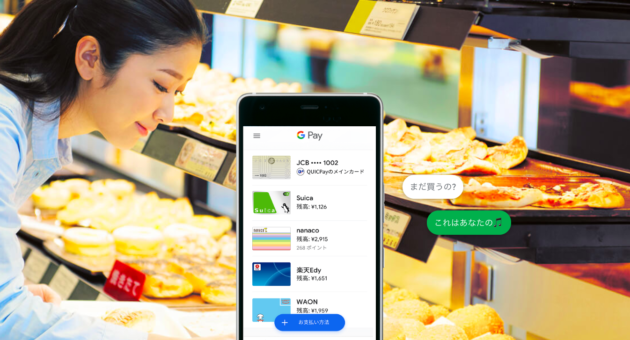
出典:GooglePay
Androidからスマホ決済が可能なGooglePay(現在はGoogle ウォレットに統合)ですが、GooglePayはnanacoに登録して利用していくことが可能です。
Google Pay(グーグルペイ)の概要

| 還元率 |
|
|---|---|
| 開催中キャンペーン |
なし |
| 特長 |
|
| 支払い方法 |
|
| 使える代表的なお店 |
飲食マクドナルド / すき家 / タリーズコーヒー / ガスト / かっぱ寿司居酒屋和民 / 魚民 / 笑笑 / 千年の宴 / はなの舞家電量販店エディオン / Joshin / ヨドバシカメラ / ビックカメラ |
| セキュリティ体制 |
|
| こんな人におすすめ! |
|


GooglePay(グーグルペイ)でnanacoを使うメリットは?
GooglePayは様々な電子マネーに対応していますが、GooglePayでnanacoを利用していけば、たくさんの電子マネーをスマホ一つで管理しながら支払いできます。

従来であれば、各電子マネーごとに別のアプリを使ったり、別のカードをレジで差し出したりする必要がありました。
ですが、GooglePayを利用すれば全ての電子マネーを一台のスマホで一元管理できるようになります。
GooglePayアプリとnanacoモバイルアプリの違いは?
nanacoには「nanacoモバイルアプリ」と呼ばれる別のアプリもありますが、GooglePayとnanacoモバイルアプリの違いは以下の通りです。
| 機能やサービス | GooglePay | nanacoモバイルアプリ |
|---|---|---|
| 入会 | ○ | ○ |
| クレジットカードからのチャージ | ○ | ○ |
| 残高の確認 | ○ | ○ |
| 取引履歴の確認 | ○ | ○ |
| センター預かり分の受け取り | × | ○ |
| ポイントを電子マネーに交換 | × | ○ |
| 機種変更 | × | ○ |
| パスワード変更 | × | ○ |
| メールアドレス変更 | × | ○ |
上記のように、GooglePayはnanacoへの入会や残高の確認、クレジットカードからのチャージなどに対応していますが、センター預かり分の受け取りやポイント交換、機種変更などはnanacoモバイルアプリでしか利用できません。
なので、普段からnanacoを中心に使っていて、他の電子マネーをほとんど利用しない方であれば、nanacoモバイルアプリで十分かもしれません。
しかし、GooglePayとnanacoモバイルアプリは両方利用できるので、同時に持っておいても特に損はないでしょう。
GooglePay(グーグルペイ)でnanacoを使うとポイント還元がある!
GooglePayでnanacoを使うと、何かポイント還元はあるの…?
結論、nanacoをGooglePayで対象店舗の支払いに使うと、200円ごとに1円分(0.5%)のnanacoポイントが貯まります。
なお、nanacoポイントが貯まる対象店舗は主に以下の通りです。
- セブンイレブン
- イトーヨーカドー
- ヨークマート
- ヨークベニマル
- 西武・そごう
- デニーズ
- アカチャンホンポ
- ロフト
- ファミール
- 芝のらーめん屋さん
- ポッポ

出典:nanaco
他にも様々なポイントが貯まるお店があるので、詳しくはこちらからご確認ください。
nanacoを使うならクレカチャージできる「セブンカード」を使うのがおすすめ!
でも、わざわざ毎回現金でチャージするのは面倒だな…。
そう考える方は、「セブンカード・プラス」を使ってクレジットカードからチャージしていくのがおすすめです!
セブンカード・プラスの概要

| 還元率 |
|
|---|---|
| 年会費 |
|
| 開催中キャンペーン |
|
| 国際ブランド |
|
| 対応電子マネー |
|
| その他主な特典や特徴 |
|
クレジットカードチャージで毎日のチャージを便利にできる
nanacoへクレジットカードからチャージできるのはセブンカード・プラスだけで、現金を用意せずにスマホ操作だけでチャージを済ませられます。

なお、残高不足時に自動でチャージされる「オートチャージ」を設定できるのは物理カードのnanaco限定です。
GooglePay(スマホ)のnanacoやnanacoモバイルアプリのnanacoは、セブンカード・プラスを紐付けてもオートチャージには対応していません。
そのため、スマホのnanacoではセブンカード・プラスから手動で都度チャージしていく形になります。
セブンカード・プラスでチャージすればポイントの二重取りができる!
なお、セブンカード・プラスからnanacoへチャージすれば、200円のチャージにつき1nanacoポイント(0.5%)が貯まるというメリットもあります。

つまり、セブンカード・プラスからチャージ(0.5%)→支払い(0.5%)とすることで、ポイントの二重取りができ、合計1.0%分のnanacoポイントが貯まります。
スマホのnanacoでも、少しでも多くのポイント還元を受け取りたい…。
こう考える方は、是非セブンカード・プラスを利用してみてください!
GooglePay(グーグルペイ)にnanacoを登録する方法
GooglePayにnanacoを登録する方法ですが、まずはGooglePayのアプリをGoogle PlayからインストールしてGoogleアカウントにログインし、ホーム画面で支払い方法を「nanaco」に選択してください。

その後、画面に従って必要事項を入力して登録を完了させてください。
GooglePay(グーグルペイ)でnanacoにチャージする方法
Google Payからnanacoにチャージする方法は「Google Payに登録したクレジットカードからチャージする」「お店のレジで現金でチャージする」「セブン銀行ATMでチャージする」といった方法があります。
特に、Google Payに登録したクレジットカード(JCB / Mastercard / American Express / Visa)からなら、現金を用意しなくてもスマホ操作だけでいつでもチャージできて便利です。
Google Payに登録したクレジットカードでチャージする
Google Payアプリでnanacoを開き、チャージ画面から登録済みのクレジットカードを選んで金額を指定すれば、スマホ操作のみでチャージが完了します。
なお、チャージしたクレジットカードのポイント還元については各カード会社の規定によります。nanacoポイントを上乗せで貯めたい場合は、前述のセブンカード・プラスからのチャージがおすすめです。
お店のレジでチャージする
まず店員さんに「nanacoのチャージをお願いします」と一声かけ、指定した金額を現金で支払ってからスマホをカードリーダーにかざしてください。
nanacoのチャージができるお店は主に以下の通りです。
- セブンイレブン
- イトーヨーカドー
- 西武・そごう
- ゆめタウン・ゆめマート
- 天満屋ハピーズ
- 天満屋ハピータウン
セブン銀行ATMでチャージする
セブン銀行ATMからチャージする場合、まずセブン銀行ATMから「電子マネーチャージ」をタップして、ATMに付いているカードライターに対応する端末をセットします。

出典:セブン銀行
その後「チャージ」を選択してチャージ金額を指定した後、現金を支払ってチャージを完了させてください。

出典:セブン銀行
まとめ:GooglePay(グーグルペイ)にnanacoを登録して便利に決済しよう!
- GooglePayでnanacoを使えばスマホ一台で複数の電子マネーも一緒に管理できる
- GooglePayでnanacoを利用すれば0.5%のポイント還元がある
- Google Payに登録したクレジットカードからスマホ操作だけでチャージできる
- セブンカード・プラスからチャージすればポイントの二重取りができる(オートチャージは物理カード限定)
以上、GooglePayでnanacoを利用していくなら、クレジットカードからのチャージにも対応していてチャージ時にポイント還元もある「セブンカード・プラス」を併用するのがおすすめです。
継続的にnanacoを利用する人にとってはメリットが大きいので、是非「セブンカード・プラス」の利用も検討してみてください!
執筆者プロフィール